Tệp được lưu ở đâu trên Chromebook?
Thư mục mặc định
Bản tải về mặc định vào thư mục Tệp đã tải xuống. Google lưu ý đây là thư mục tạm thời trên máy và ChromeOS có thể xóa tệp ở đó để giải phóng dung lượng.
Tìm tệp ngay sau khi tải
Mở ứng dụng Files và chọn Tệp đã tải xuống.
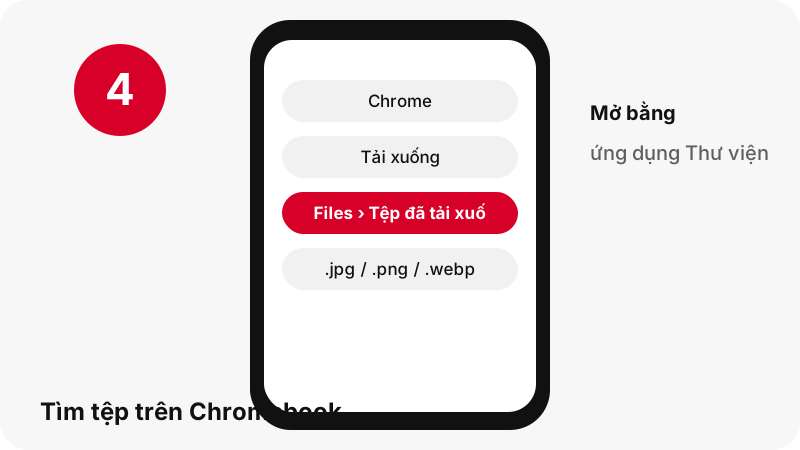
Tóm tắt nhanh: Chromebook
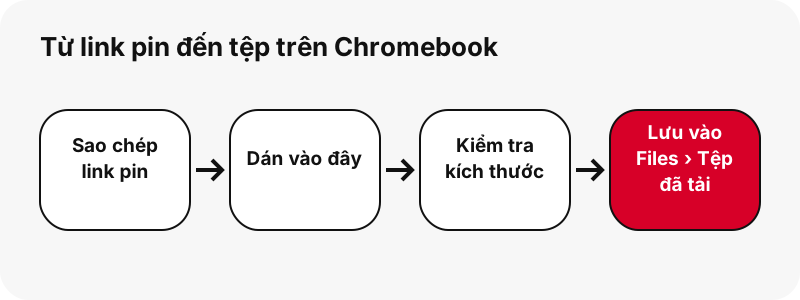
| Câu hỏi | Trả lời trên Chromebook |
|---|---|
| Trình duyệt | Chrome |
| Nơi lưu tệp | Bản tải về mặc định vào thư mục Tệp đã tải xuống. Google lưu ý đây là thư mục tạm thời trên máy và ChromeOS có thể xóa tệp ở đó để giải phóng dung lượng. |
| Cách xem tệp | Mở ứng dụng Files và chọn Tệp đã tải xuống. |
| Mở bằng | Ứng dụng Thư viện (hỗ trợ .jpg, .jpeg và .png) |
| Đổi thư mục | Chrome › Cài đặt › Tải xuống. |
Bạn nhận được gì: tệp JPG, PNG hoặc WebP gốc
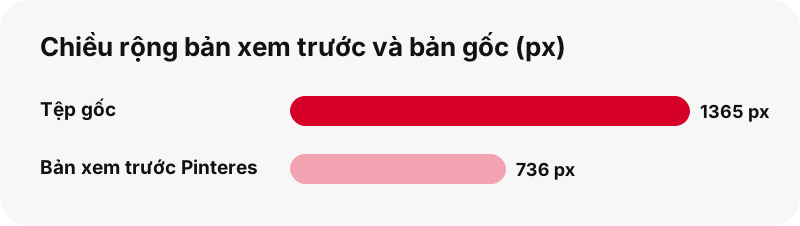
Với pin ảnh, công cụ lấy tệp gốc mà Pinterest lưu, không phải bản xem trước 736 pixel mà ứng dụng hiển thị. Trong thử nghiệm, một ảnh băng chuyền ghi rộng 736 pixel đã được tải về là bản gốc 1365×1706 pixel (194 KB). Định dạng giữ nguyên như người đăng đã dùng, thường là JPG, đôi khi PNG hoặc WebP.
| Chi tiết | Ảnh từ Pinterest |
|---|---|
| Phần mở rộng | .jpg / .png / .webp |
| Định dạng | tệp JPG, PNG hoặc WebP gốc |
| Bản lớn nhất | kích thước gốc khi tải lên (thường lớn hơn bản xem trước 736 px) |
| Mở trên Chromebook bằng | Ứng dụng Thư viện (hỗ trợ .jpg, .jpeg và .png) |
| Chế độ sẵn trên trang này | Ảnh (gốc) |
Ứng dụng nào mở được trên Chromebook?
Ứng dụng Thư viện (hỗ trợ .jpg, .jpeg và .png).
Giữ tệp cùng ảnh và phương tiện của bạn
Vì Tệp đã tải xuống là bộ nhớ tạm thời, hãy chuyển tệp bạn muốn giữ sang Google Drive hoặc một thư mục khác trong ứng dụng Files.
Điều cần biết trên Chromebook
Hãy chuyển tệp bạn muốn giữ ra khỏi Tệp đã tải xuống: ChromeOS có thể xóa chúng ở đó để giải phóng dung lượng.
Nếu không thấy tệp tải về trên Chromebook
- Xem Files › Tệp đã tải xuống trước: Mở ứng dụng Files và chọn Tệp đã tải xuống.
- Đảm bảo pin ở chế độ công khai. Pin riêng tư và bảng bí mật không thể đọc nếu không đăng nhập, và công cụ này không bao giờ hỏi mật khẩu Pinterest của bạn.
- Link hết hạn sau một giờ. Nếu một nút không còn hoạt động, hãy dán lại link pin.
- Link rút gọn pin.it phải đầy đủ: sao chép lại từ Chia sẻ › Sao chép liên kết.
Tải ảnh trên thiết bị khác
- Tải Ảnh Pinterest trên iPhone
- Tải Ảnh Pinterest trên Android
- Tải Ảnh Pinterest trên PC
- Tải Ảnh Pinterest trên Mac
- Tải Ảnh Pinterest trên iPad
- Tải Ảnh Pinterest trên Windows
- Tải Ảnh Pinterest trên Samsung Galaxy
- Tải Ảnh Pinterest trên Xiaomi
- Tải Ảnh Pinterest trên Linux
- Tải Ảnh Pinterest trong Safari
- Tải Ảnh Pinterest trong Chrome
Các kiểu tải khác trên Chromebook
Câu hỏi thường gặp
Ảnh Pinterest đã tải về nằm ở đâu trên Chromebook?
Bản tải về mặc định vào thư mục Tệp đã tải xuống. Google lưu ý đây là thư mục tạm thời trên máy và ChromeOS có thể xóa tệp ở đó để giải phóng dung lượng.
Làm sao tìm tệp Pinterest đã tải trên Chromebook?
Mở ứng dụng Files và chọn Tệp đã tải xuống.
Ứng dụng nào mở tệp JPG, PNG hoặc WebP gốc trên Chromebook?
Ứng dụng Thư viện (hỗ trợ .jpg, .jpeg và .png).
Có thể chọn thư mục tải xuống khác trên Chromebook không?
Chrome › Cài đặt › Tải xuống.
Chất lượng tốt nhất tôi có thể nhận là gì?
Kích thước gốc khi tải lên (thường lớn hơn bản xem trước 736 px). Công cụ không bao giờ phóng to hay đổi tên một tệp nhỏ hơn thành HD.
Tôi có cần app hay tài khoản Pinterest không?
Không. Công cụ chạy trong trình duyệt (Chrome), không cần đăng ký và không cần cài app.
PinDownload có phải là một phần của Pinterest không?
Không. PinDownload là công cụ độc lập và không liên kết với Pinterest. Nó chỉ đọc các pin công khai.
Tôi có tải được pin riêng tư không?
Không. Chỉ pin công khai mới đọc được mà không cần đăng nhập; pin riêng tư và bảng bí mật nằm ngoài phạm vi theo thiết kế.
Ảnh có đúng kích thước gốc đầy đủ không?
Có. Công cụ lấy tệp gốc, không phải bản xem trước 736 pixel, và hiện kích thước pixel cùng dung lượng thật trước khi bạn lưu.
Tại sao ảnh của tôi là PNG hoặc WebP?
Định dạng giữ nguyên như người đăng đã dùng. Không có gì bị chuyển đổi, nên không mất thêm chất lượng.
Hướng dẫn
Ảnh — Lưu ảnh gốc đủ kích thước, không phải bản xem trước.