Куда попадает файл на iPhone?
Папка по умолчанию
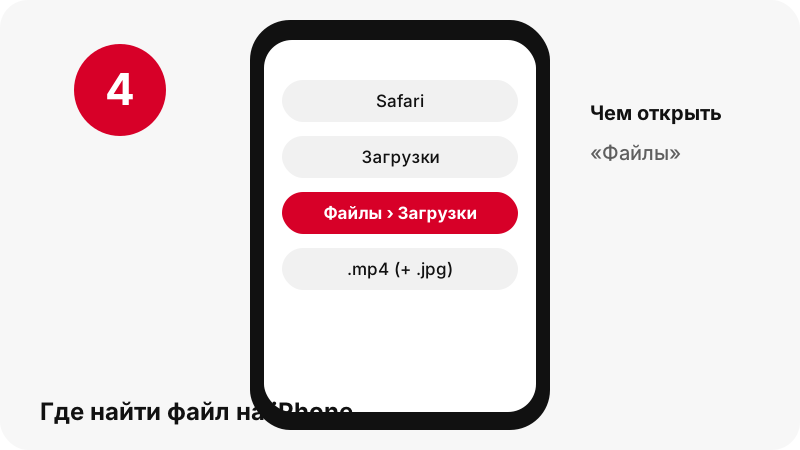
По данным Apple, Safari сохраняет загрузки в папку «Загрузки» приложения «Файлы» (Файлы › Обзор › Загрузки).
Как найти файл сразу после загрузки
Сразу после загрузки коснитесь кнопки загрузок рядом с полем поиска Safari, чтобы увидеть файл.
iPhone: коротко
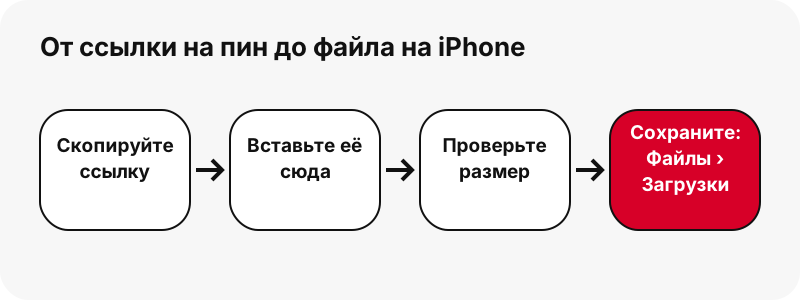
| Вопрос | Ответ на iPhone |
|---|---|
| Браузер | Safari |
| Куда попадает файл | По данным Apple, Safari сохраняет загрузки в папку «Загрузки» приложения «Файлы» (Файлы › Обзор › Загрузки). |
| Как его найти | Сразу после загрузки коснитесь кнопки загрузок рядом с полем поиска Safari, чтобы увидеть файл. |
| Чем открыть | «Файлы» (превью); коснитесь и удерживайте › «Открыть в приложении», чтобы выбрать другое приложение |
| Сменить папку | Настройки › Приложения › Safari › Загрузки: выберите iCloud Drive, «На iPhone» или «Другая». |
Что вы получите: MP4 для каждой видеостраницы и картинки
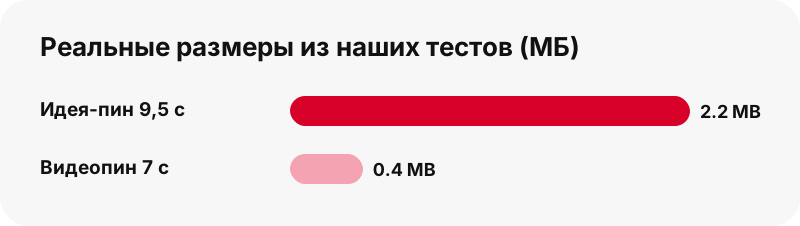
Короткие видео Pinterest — это идея-пины (лента в стиле Reels в приложении). В их JSON указан только потоковый плейлист; инструмент находит соответствующий MP4 720p и проверяет, что он существует. Пины-карусели с несколькими слайдами дают отдельную загрузку для каждого слайда, видео или картинки, до 20.
| Параметр | Reels из Pinterest |
|---|---|
| Расширение файла | .mp4 (+ .jpg) |
| Формат | MP4 для каждой видеостраницы и картинки |
| Самая большая версия | 720p для каждой видеостраницы |
| Чем открыть на iPhone | «Файлы» (превью); коснитесь и удерживайте › «Открыть в приложении», чтобы выбрать другое приложение |
| Режим на этой странице | Reels / идея-пины |
Каким приложением открыть на iPhone?
«Файлы» (превью); коснитесь и удерживайте › «Открыть в приложении», чтобы выбрать другое приложение.
Храните вместе с фото и медиафайлами
Фото и видео, сохранённые из Safari, появляются в Фото › Коллекции › «Недавно сохраненные». Файл, скачанный как файл, остаётся в «Файлах»: коснитесь его, удерживайте палец и выберите «Открыть в приложении», чтобы выбрать приложение.
Полезно знать на iPhone
Если в Safari выбрано сохранение в iCloud Drive, файл появится в iCloud Drive › Загрузки, а не «На iPhone».
Если загрузка не появилась на iPhone
- Сначала проверьте: Файлы › Загрузки. Сразу после загрузки коснитесь кнопки загрузок рядом с полем поиска Safari, чтобы увидеть файл.
- Убедитесь, что пин публичный. Приватные пины и секретные доски нельзя прочитать без входа в аккаунт, а этот инструмент никогда не просит ваш пароль от Pinterest.
- Ссылки действуют один час. Если кнопка перестала работать, вставьте ссылку на пин ещё раз.
- Короткая ссылка pin.it должна быть полной: скопируйте её заново через «Поделиться» › «Копировать ссылку».
Reels на других устройствах
- Reels с Pinterest на Android: как скачать
- Reels с Pinterest на ПК: как скачать
- Reels с Pinterest на Mac: как скачать
- Reels с Pinterest на iPad: как скачать
- Reels с Pinterest на Chromebook: как скачать
- Reels с Pinterest на Windows: как скачать
- Reels с Pinterest на Samsung Galaxy: как скачать
- Reels с Pinterest на Xiaomi: как скачать
- Reels с Pinterest на Linux: как скачать
- Reels с Pinterest в Safari: как скачать
- Reels с Pinterest в Chrome: как скачать
Другие загрузки на iPhone
Частые вопросы
Куда сохраняются скачанные из Pinterest Reels на iPhone?
По данным Apple, Safari сохраняет загрузки в папку «Загрузки» приложения «Файлы» (Файлы › Обзор › Загрузки).
Как найти скачанный из Pinterest файл на iPhone?
Сразу после загрузки коснитесь кнопки загрузок рядом с полем поиска Safari, чтобы увидеть файл.
Чем открыть файл на iPhone (MP4 для каждой видеостраницы и картинки)?
«Файлы» (превью); коснитесь и удерживайте › «Открыть в приложении», чтобы выбрать другое приложение.
Можно ли выбрать другую папку для загрузок на iPhone?
Настройки › Приложения › Safari › Загрузки: выберите iCloud Drive, «На iPhone» или «Другая».
Какое лучшее качество можно получить?
720p для каждой видеостраницы. Инструмент никогда не увеличивает файл искусственно и не выдаёт меньший файл за HD.
Нужны ли приложение или аккаунт Pinterest?
Нет. Всё работает в браузере (Safari), без регистрации и без установки приложений. Достаточно публичной ссылки на пин.
PinDownload — это часть Pinterest?
Нет. PinDownload — независимый инструмент, не связанный с Pinterest. Он читает только публичные пины.
Можно ли скачать приватные пины?
Нет. Без входа в аккаунт читаются только публичные пины; приватные пины и секретные доски недоступны по определению.
Сохраняются ли все страницы идея-пина?
Да. У каждой страницы с видео или картинкой свои кнопки, до 20 страниц; пины-карусели работают так же, слайд за слайдом.
Есть ли идея-пины в 1080p?
Нет. Самая большая версия, которую Pinterest транслирует для идея-пинов, имеет ширину 720 пикселей, и инструмент сохраняет этот MP4 720p.
Руководства
Reels — Идея-пины и пины с несколькими слайдами: отдельная загрузка для каждой страницы.
Источники
- Find your downloads on iPhone or iPad — Apple
- Find your downloaded files on iPhone — Apple
- Customize your Safari settings on iPhone — Apple
- Find recently saved photos and videos on iPhone — Apple
- Find and view files and folders in Files on iPhone — Apple
- Download a file (Chrome on iPhone and iPad) — Google
- Media container formats: MPEG-4 (MDN) — MDN