¿Dónde queda el archivo en Chrome?
La carpeta predeterminada
Chrome en una computadora guarda por defecto en la carpeta Descargas (\Usuarios\<nombredeusuario>\Descargas en Windows); Chrome para Android usa la ubicación de descargas predeterminada; Chrome en iPhone te deja elegir Archivos en la pantalla «Guardar en…».
Cómo encontrarlo justo después de la descarga
En una computadora, el icono de descarga junto a la barra de direcciones; en Android, Más › Descargas.
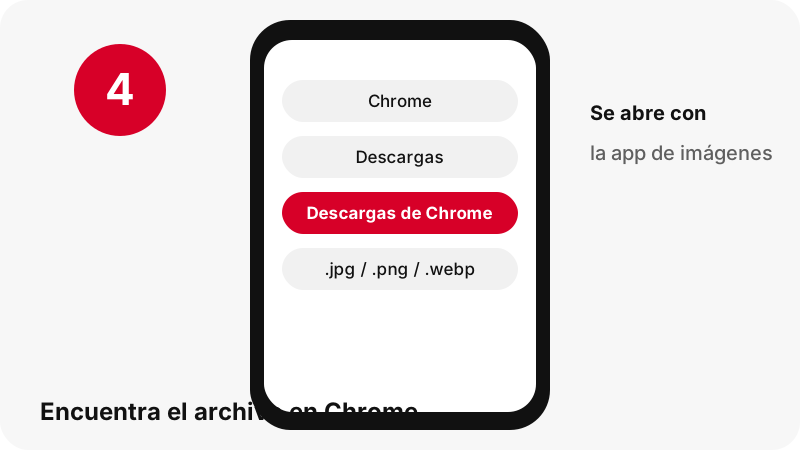
Chrome de un vistazo
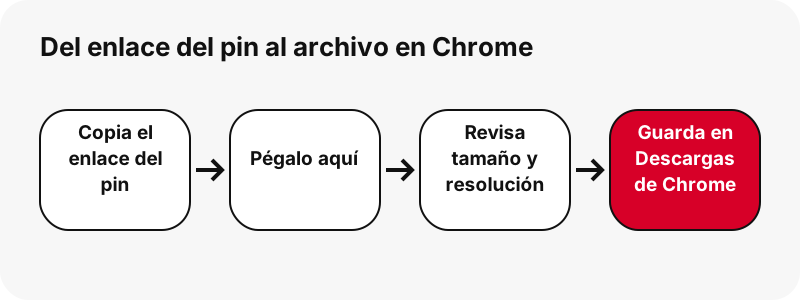
| Pregunta | Respuesta en Chrome |
|---|---|
| Navegador | Chrome |
| Dónde queda el archivo | Chrome en una computadora guarda por defecto en la carpeta Descargas (\Usuarios\<nombredeusuario>\Descargas en Windows); Chrome para Android usa la ubicación de descargas predeterminada; Chrome en iPhone te deja elegir Archivos en la pantalla «Guardar en…». |
| Cómo verlo | En una computadora, el icono de descarga junto a la barra de direcciones; en Android, Más › Descargas. |
| Se abre con | La app de imágenes (la predeterminada del dispositivo) |
| Cambiar la carpeta | Configuración › Descargas › Cambiar (computadora). |
Qué obtienes: el JPG, PNG o WebP original
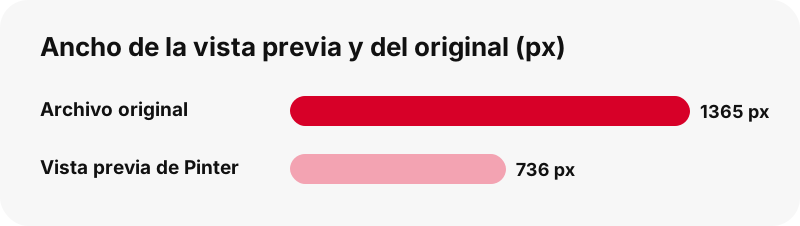
En un pin de imagen, la herramienta obtiene el archivo original que guarda Pinterest, no la vista previa de 736 píxeles que muestra la app. En nuestra prueba, una imagen de carrusel indicada con 736 píxeles de ancho se descargó como un original de 1365×1706 píxeles (194 KB). El formato es el que usó quien la subió, normalmente JPG y a veces PNG o WebP.
| Detalle | Imágenes de Pinterest |
|---|---|
| Extensión del archivo | .jpg / .png / .webp |
| Formato | el JPG, PNG o WebP original |
| Versión más grande | el tamaño original de la subida (a menudo mayor que la vista previa de 736 px) |
| Se abre en Chrome con | La app de imágenes (la predeterminada del dispositivo) |
| Modo de esta página | Imagen (original) |
¿Qué app lo abre en Chrome?
La app de imágenes (la predeterminada del dispositivo).
Guárdalo junto a tus fotos y archivos multimedia
En iPhone o iPad, Chrome puede guardar una imagen si la mantienes pulsada › Guardar imagen; los demás archivos van a Archivos si lo eliges en la pantalla «Guardar en…».
Conviene saber en Chrome
Chrome puede bloquear una descarga si el sitio o el propietario lo impide; nuestros enlaces de descarga son descargas de archivos normales.
Si la descarga no aparece en Chrome
- Revisa primero Descargas de Chrome: En una computadora, el icono de descarga junto a la barra de direcciones; en Android, Más › Descargas.
- Asegúrate de que el pin sea público. Los pines privados y los tableros secretos no se pueden leer sin iniciar sesión, y esta herramienta nunca te pide tu contraseña de Pinterest.
- Los enlaces caducan al cabo de una hora. Si un botón deja de funcionar, vuelve a pegar el enlace del pin.
- Un enlace corto pin.it debe estar completo: cópialo de nuevo con el icono de compartir › Copiar enlace.
Los mismos imágenes en otros dispositivos
- Descargar Imágenes de Pinterest en iPhone
- Descargar Imágenes de Pinterest en Android
- Descargar Imágenes de Pinterest en PC
- Descargar Imágenes de Pinterest en Mac
- Descargar Imágenes de Pinterest en iPad
- Descargar Imágenes de Pinterest en Chromebook
- Descargar Imágenes de Pinterest en Windows
- Descargar Imágenes de Pinterest en Samsung Galaxy
- Descargar Imágenes de Pinterest en Xiaomi
- Descargar Imágenes de Pinterest en Linux
- Descargar Imágenes de Pinterest en Safari
Otras descargas en Chrome
Preguntas frecuentes
¿Dónde se guardan las descargas de imágenes de Pinterest en Chrome?
Chrome en una computadora guarda por defecto en la carpeta Descargas (\Usuarios\<nombredeusuario>\Descargas en Windows); Chrome para Android usa la ubicación de descargas predeterminada; Chrome en iPhone te deja elegir Archivos en la pantalla «Guardar en…».
¿Cómo encuentro un archivo de Pinterest descargado en Chrome?
En una computadora, el icono de descarga junto a la barra de direcciones; en Android, Más › Descargas.
¿Qué app abre el JPG, PNG o WebP original en Chrome?
La app de imágenes (la predeterminada del dispositivo).
¿Puedo elegir otra carpeta de descargas en Chrome?
Configuración › Descargas › Cambiar (computadora).
¿Cuál es la mejor calidad que puedo obtener?
El tamaño original de la subida (a menudo mayor que la vista previa de 736 px). La herramienta nunca amplía un archivo más pequeño ni le cambia el nombre para hacerlo pasar por HD.
¿Necesito una app o una cuenta de Pinterest?
No. Funciona en el navegador (Chrome), sin registro y sin ninguna app que instalar.
¿PinDownload es parte de Pinterest?
No. PinDownload es una herramienta independiente y no está afiliada a Pinterest. Solo lee pines públicos.
¿Puedo descargar pines privados?
No. Solo los pines públicos se pueden leer sin iniciar sesión; los pines privados y los tableros secretos quedan fuera de alcance por diseño.
¿La imagen tiene el tamaño original completo?
Sí. La herramienta pide el archivo original, no la vista previa de 736 píxeles, y muestra su tamaño real en píxeles y su peso antes de que la guardes.
¿Por qué mi imagen es PNG o WebP?
El formato es el que usó quien la subió. No se convierte nada, así que no hay pérdida de calidad adicional.
Guías
Imágenes — Guarda la imagen original a tamaño completo, no la vista previa.