هل يستطيع Chromebook حفظ فيديوهات بنترست دون إضافات؟
نعم. يحدث كل شيء في علامة تبويب Chrome عادية، وهذا مناسب على Chromebook المدرسة أو العمل حيث يقفل المسؤول غالبًا الإضافات وتطبيقات Android. تلصق رابط الدبوس، وتفحص الأداة الملفات التي يحتفظ بها بنترست لذلك الدبوس، وينزّل Chrome الملف الذي تنقر عليه.
لا حاجة إلى حساب بنترست أو تسجيل دخول، ولا يُثبَّت أي شيء. وتشير Google إلى أنه على أجهزة Chromebook المُدارة قد لا تعمل بعض الأجهزة أو الملفات، لذا إذا حُظر تنزيل على جهاز مدرسي، فهي سياسة وضعها المسؤول وليست عيبًا في الملف.
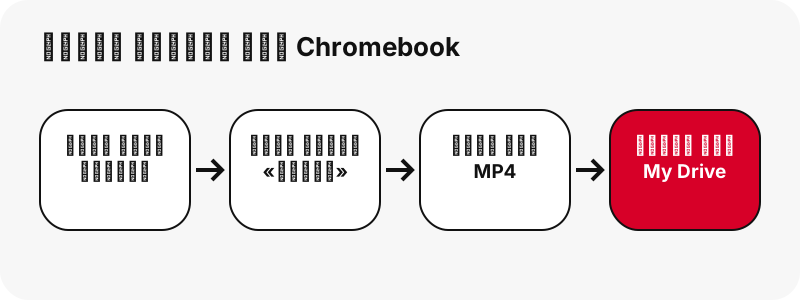
أين تذهب فيديوهات بنترست المحمَّلة على Chromebook؟
عند تحميل فيديو من بنترست على كروم بوك، يذهب الملف إلى مجلد «عمليات التنزيل» في تطبيق «الملفات». تصف Google هذا المجلد بعبارات واضحة، والنصف الثاني من الجملة هو المهم لأي شيء تريد الاحتفاظ به.
“By default, your files are saved to your Downloads folder, a temporary folder on your Chromebook's hard drive.”
بمعنى: تُحفظ ملفاتك افتراضيًا في مجلد «عمليات التنزيل»، وهو مجلد مؤقت على القرص الصلب لجهاز Chromebook.
افتح الملفات › عمليات التنزيل
اختر مشغّل التطبيقات، وافتح الملفات واختر عمليات التنزيل على اليسار. ولملف حفظته للتو، تقترح Google عرض الأحدث، الذي يمكن ترتيبه حسب الاسم أو الحجم أو النوع أو التاريخ. ويعثر رمز البحث أعلى اليمين على الملف باسمه.
أو مباشرةً من Chrome
يعرض رمز التنزيل بجوار شريط العناوين الملف المكتمل، وتعرض المزيد › عمليات التنزيل كل التنزيلات، كما في Chrome على أي كمبيوتر.
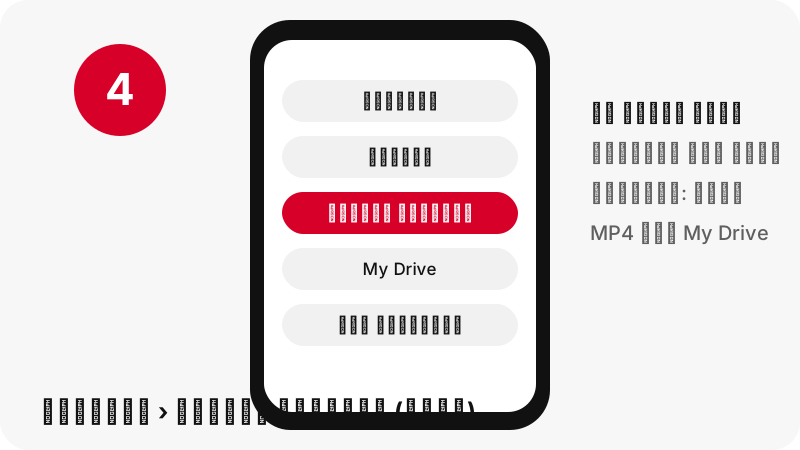
لماذا يجب أن تنقل الفيديو خارج «عمليات التنزيل»؟
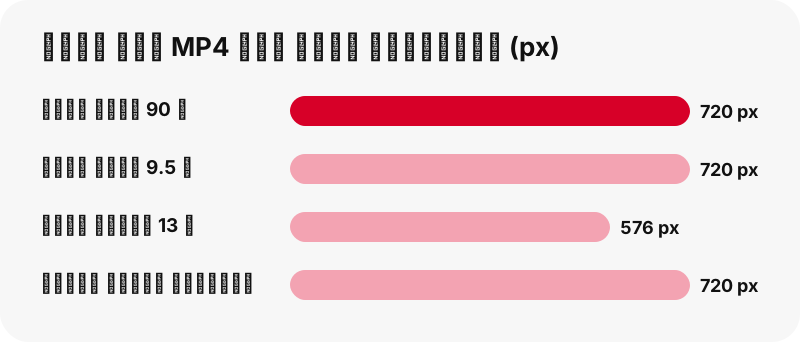
لأن ChromeOS قد يحذفه. تقول مساعدة Google إن أي ملف في مجلد «عمليات التنزيل» قد يُحذف إذا نفدت مساحة Chromebook. وتشير Google أيضًا إلى أن مساحة القرص محدودة، وبضعة مقاطع طويلة تملؤها أسرع مما تتوقع: في اختباراتنا كان دبوس فكرة مدته 90 ثانية بحجم 20.9 MB بدقة 720×1280.
- افتح «الملفات» واختر «عمليات التنزيل» على اليسار.
- اسحب ملف MP4 إلى My Drive (Google Drive) أو إلى مجلد دائم آخر.
- أعد تسميته وأنت هناك، مثلًا
pottery-tutorial.mp4، ليسهل العثور عليه لاحقًا.
يتيح لك Google Drive أيضًا جعل ملف أو مجلد متاحًا بلا اتصال (Available offline) من تطبيق «الملفات»، فيبقى المقطع الذي نقلته إلى My Drive قابلًا للتشغيل في القطار دون Wi-Fi. فعّل إعداد العمل بلا اتصال في Drive أولًا؛ وتقول Google إن ذلك قد يستغرق بضع دقائق.
كيف تحفظ مباشرةً في Google Drive بدلًا من ذلك؟
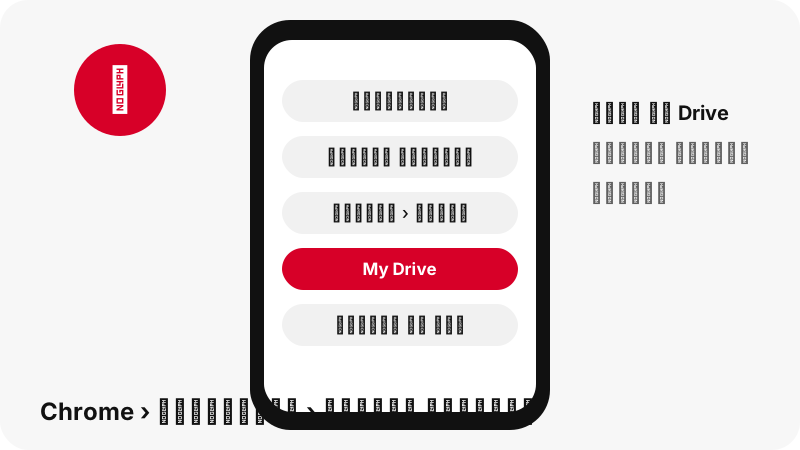
غيّر مجلد التنزيل في Chrome، أو اجعل Chrome يسألك في كل مرة. يوجد الإعدادان في المكان نفسه، وبعد ضبطهما تتجاوز فيديوهات بنترست المجلد المؤقت تمامًا.
| ما تريده | أين تضبطه | النتيجة |
|---|---|---|
| الحفظ دائمًا في مجلد واحد | Chrome › المزيد › الإعدادات › عمليات التنزيل › تغيير | يذهب كل تنزيل إلى المجلد الذي تختاره، مثل مجلد في My Drive |
| اختيار مجلد في كل مرة | الصفحة نفسها: خيار السؤال عن مكان حفظ كل ملف قبل التنزيل (Ask where to save each file before downloading) | يعرض Chrome نافذة حفظ لكل ملف MP4 |
| الإبقاء على الافتراضي | لا تغيير | تصل الملفات إلى «عمليات التنزيل»، وهو مجلد مؤقت |
إذا حفظت في Drive، يحتاج الملف إلى اتصال بالإنترنت للمزامنة. ولمرة واحدة سريعة، خيار السؤال في كل مرة هو الأقل جهدًا: لا تزال تنقر على زر واحد، وتختار My Drive في النافذة.
هل يُشغَّل ملف MP4 على Chromebook؟
يُفترض ذلك، لكننا نريد أن نكون دقيقين فيما تقوله صفحة Google. قائمتها لامتدادات الوسائط تذكر .mov و.m4v و.m4a لكن لا تذكر .mp4. أما جدول برامج الترميز في الصفحة نفسها فيذكر حاوية mp4 مع فيديو H264، وهو ما يحتويه ملف MP4 لدينا.
وتكتب Google أيضًا أن أجهزة Chromebook لم تعد تدعم "MPEG4" كبرنامج ترميز. لا تقول الصفحة أي ترميز تقصده هذه الكلمة؛ وللتوضيح، الملفات التي تعطيك إياها الأداة فيديو H.264 مع صوت AAC. لم نختبر التشغيل على Chromebook بأنفسنا، لذا اعتبر هذا موثّقًا لا مقيسًا.
لفتح المقطع، اعثر عليه في «الملفات» وانقر عليه نقرًا مزدوجًا: تقول مساعدة المعرض من Google إن الصور والفيديوهات تُفتح بتطبيق المعرض (Gallery) من الكاميرا أو «عمليات التنزيل» أو My Drive. وإذا رفضه المعرض، فشغّله في Chrome؛ إذ يذكر MDN أن حاوية MP4 مدعومة في جميع المتصفحات.
ماذا يمكنك أن تحفظ أيضًا من دبوس على ChromeOS؟
تعرض بطاقة النتيجة نفسها الصور والصوت، وتغطي قائمة أنواع الملفات من Google كلًّا منها. يضع هذا الجدول الاثنين جنبًا إلى جنب.
| الزر في بطاقة النتيجة | الامتداد | في قائمة Chromebook من Google؟ |
|---|---|---|
| فيديو | .mp4 (H.264 + AAC) | جدول الترميز: mp4 / H264 (ليس في قائمة امتدادات الوسائط) |
| فيديو أصغر (دبابيس الأفكار) | .mp4 | مثل ما سبق |
| أول إطار والغلاف | .jpg | نعم، الصور: .jpg و.jpeg |
| الصورة الأصلية لدبوس الصورة | .jpg أو .png أو .webp | نعم، الثلاثة |
| دبوس GIF | .gif | نعم، الصور: .gif |
| الصوت | .m4a (AAC) | نعم، الوسائط: .m4a |
ملف الصوت .m4a ليس MP3؛ إنه مسار AAC منسوخًا من ملف MP4 دون إعادة ترميز. راجع صوت بنترست للتفاصيل، وصور بنترست على Chromebook للصور.
ماذا لو تصفحت بنترست في تطبيق Android على Chromebook؟
انسخ الرابط في التطبيق والصقه في Chrome؛ والنتيجة ملف MP4 نفسه. في التطبيق، اضغط مشاركة › نسخ الرابط، وانتقل إلى Chrome والصقه في المربع أعلاه بـ Ctrl+V. وإذا كان اللصق فارغًا، فافتح الدبوس في Chrome بدلًا من ذلك وانسخ عنوانه.
يحفظ Chrome في «عمليات التنزيل»؛ أما تطبيقات Android فتحفظ في مكان آخر: تقول مساعدة Google أن تفتح «الملفات»، وتحت «ملفاتي» تختار «ملفات Play» لرؤيتها. وإذا حفظت يومًا صورة بخيار «تنزيل الصورة» في التطبيق نفسه ولم تجدها في «عمليات التنزيل»، فابحث هناك.
أزرار MP4 وM4A وJPG لدينا تنزّل دائمًا عبر Chrome، لذا مع هذه الأداة لا تحتاج إلا إلى فحص مجلد واحد.
لماذا الفيديو بدقة 720p وليس أوضح؟
لأن 720p هو أكبر ملف MP4 يخزّنه بنترست لدبوس فيديو، على كل جهاز. شاشة Chromebook لا تغيّر ذلك، ولا تستطيع أي أداة تنزيل ملف 1080p لا يملكه بنترست.
تحقّقنا من ذلك على دبوس فكرة مصدره مسجّل بدقة 1080×1920: كان أكبر إدخال بث وأكبر ملف MP4 فيه كلاهما 720×1280. ودبابيس الفيديو العادية التي اختبرناها جاءت بدقة 720×1280 أو 576×1024. يعرض كل زر هذه الأرقام قبل أن تنقر، فلا تخمّن أبدًا.
الصورة المصغّرة قصة مختلفة: صورة أول إطار غالبًا بالحجم الكامل، مثل 1080×1920. التفاصيل في شرح جودة فيديو بنترست.
حذفت فيديو بنترست بالخطأ؟ هل يمكنك استعادته؟
ربما. صفحتا Chromebook من Google لا تقولان الشيء نفسه. تقول إحداهما إن حذف ملف في «عمليات التنزيل» نهائي ولا يمكن التراجع عنه. وتقول صفحة الملفات العامة إن معظم الملفات المحذوفة تذهب إلى سلة المهملات، حيث تبقى 30 يومًا قبل حذفها نهائيًا.
لذا ابحث في الملفات › سلة المهملات أولًا واستخدم خيار الاستعادة من سلة المهملات (Restore from trash) إذا كان المقطع هناك. وإن لم يكن، فأسرع حل هو لصق رابط الدبوس هنا مجددًا وتنزيل نسخة جديدة، ما دام الدبوس لا يزال عامًا. أزرار التنزيل القديمة لن تعمل، لأن كل رابط تنتهي صلاحيته بعد ساعة واحدة.
هل يمكنك تثبيت PinDownload على رف Chromebook؟
نعم، كتطبيق ويب مثبّت من Chrome؛ لا يوجد تطبيق في Play Store ولا إضافة منا. تغطي مساعدة تطبيقات الويب من Google أجهزة Chromebook: ثبّت عبر المزيد › Cast, save, and share › Install page as app… (تثبيت الصفحة كتطبيق)، وأزل التثبيت من مشغّل التطبيقات بالنقر بزر الماوس الأيمن على الرمز.
النافذة المثبّتة هي الصفحة نفسها، بالحدود نفسها. اقرأ صفحة تطبيق التنزيل قبل أن تثق بأي تطبيق "Pinterest downloader" يطلب كلمة مرور بنترست.
ما الذي لا يعمل، على Chromebook أو في أي مكان؟
- الدبابيس الخاصة واللوحات السرية: تحتاج إلى تسجيل دخول، والأداة لا تطلبه أبدًا. لماذا الدبابيس الخاصة بعيدة المنال.
- ملفات 1080p أو 4K: يخزّن بنترست 720p كحدّ أقصى.
- ملف ZIP للوحة كاملة: يعرض وضع اللوحة حتى 50 دبوسًا، تُحفظ واحدًا تلو الآخر.
- تحويل GIF إلى MP4: لا يملك بنترست نسخة MP4 من دبابيس GIF.
- الشروح والترجمات: غير قابلة للتنزيل.
شيء آخر معطّل؟ تشرح صفحة استكشاف الأخطاء كل رسالة يمكن أن تعرضها الأداة. وقبل إعادة نشر مقطع، اقرأ هل تنزيل فيديوهات بنترست قانوني.
أدلة لأجهزتك الأخرى
- تحميل الفيديو من بنترست للكمبيوتر
- تحميل فيديو من Pinterest للاندرويد
- تحميل فيديو من بنترست على Mac
- ملفات GIF من بنترست على Chromebook
- أين تذهب تنزيلات بنترست، جهازًا جهازًا
الأسئلة الشائعة
أين تذهب تنزيلات بنترست على Chromebook؟
إلى مجلد «عمليات التنزيل» في تطبيق «الملفات»، الذي تصفه Google بأنه مجلد مؤقت على قرص Chromebook.
هل يمكن لـ ChromeOS حذف فيديوهات بنترست التي نزّلتها؟
نعم. تقول Google إن الملفات في «عمليات التنزيل» قد تُحذف إذا نفدت مساحة Chromebook. انقل المقاطع التي تريد الاحتفاظ بها إلى My Drive أو إلى مجلد آخر.
كيف أحفظ فيديوهات بنترست مباشرةً في Google Drive؟
في Chrome، انتقل إلى المزيد › الإعدادات › عمليات التنزيل وغيّر المجلد إلى مجلد في My Drive، أو فعّل خيار السؤال عن مكان حفظ كل ملف.
أي تطبيق يفتح ملف MP4 على Chromebook؟
انقر عليه نقرًا مزدوجًا في «الملفات»؛ تقول Google إن الصور والفيديوهات تُفتح بتطبيق المعرض. وإن لم يُفتح، فشغّله في علامة تبويب Chrome.
هل يعمل على Chromebook المدرسة؟
عادةً نعم، لأنه لا يحتاج إلى إضافة أو تطبيق. لكن يبقى بإمكان المسؤول حظر التنزيلات أو أنواع الملفات؛ فهذه سياسة الجهاز.
هل يمكنني مشاهدة الفيديو دون اتصال؟
نعم. الملف في «عمليات التنزيل» يُشغَّل دون اتصال. أما الملف في My Drive فيحتاج إلى تفعيل خيار الإتاحة بلا اتصال (Available offline) في تطبيق «الملفات».
ما الجودة التي أحصل عليها؟
حتى 720p، وهو أكبر ملف MP4 يخزّنه بنترست. تعرض الأزرار الحجم الحقيقي، مثل 720×1280، قبل أن تنقر.
هل يمكنني حفظ الصوت فقط على Chromebook؟
نعم، كملف .m4a، وهو ضمن قائمة Google لأنواع الوسائط في Chromebook. إنه صوت AAC الأصلي، وليس MP3.
هل يوجد تطبيق أو إضافة لـ Chromebook؟
لا. يمكنك تثبيت الصفحة كتطبيق ويب من قائمة Chrome، فتُفتح الأداة نفسها في نافذتها الخاصة.
حذفت فيديو بالخطأ. هل يمكنني استعادته؟
تحقّق من الملفات › سلة المهملات أولًا. وإن لم يكن هناك، فالصق رابط الدبوس مجددًا ونزّل نسخة جديدة ما دام الدبوس عامًا.
هل PinDownload جزء من بنترست؟
لا. PinDownload أداة مستقلة وغير تابعة لبنترست. ولا تقرأ إلا الدبابيس العامة.
هل يمكنني استخدام فيديو بنترست المحمَّل في مشروع مدرسي؟
يعتمد ذلك على قواعد حقوق النشر حيث تعيش وعلى طريقة استخدامه. انسب الفضل لصانع المحتوى واقرأ صفحتنا عن مدى قانونية تنزيل فيديوهات بنترست.
الأدلة
فيديو — الصق رابط الدبوس واحفظ الفيديو بصيغة MP4 بدقة تصل إلى 720p.
المصادر
- فتح الملفات وحفظها وحذفها على Chromebook — Google
- منع حذف الملفات التي نزّلتها — Google
- أنواع الملفات والأجهزة الخارجية التي تعمل على Chromebook — Google
- فتح الصور وتعديلها (تطبيق المعرض) — Google
- استخدام ملفات Google Drive بلا اتصال على Chromebook — Google
- تنزيل ملف (Chrome على الكمبيوتر) — Google
- استخدام تطبيقات الويب — Google
- صيغ حاويات الوسائط — MDN Web Docs